

Anda sedang asyik bekerja, tiba-tiba kursor mouse di layar berhenti bergerak. Anda menggesek-gesekkan jari di touchpad, tapi tidak ada respons sama sekali. Frustrasi, bukan?
Tenang, jangan buru-buru bawa ke tempat servis. Masalah touchpad laptop tidak berfungsi seringkali bukan karena kerusakan hardware, melainkan masalah software atau pengaturan sepele yang tidak sengaja tertekan.
Berikut adalah 7 cara untuk “menghidupkan” kembali touchpad Anda, diurutkan dari yang paling mudah dan paling umum terjadi.
Tips Pertama: Sebelum memulai, colokkan mouse USB eksternal agar Anda bisa menavigasi Windows untuk melakukan perbaikan ini.
1. Cek ‘Tombol Sakti’ (Kombinasi Tombol Fn)

Ini adalah penyebab 90% kasus touchpad mati: Anda tidak sengaja menekan tombol pintas (shortcut) untuk menonaktifkannya.
- Caranya: Periksa baris tombol F1-F12 di laptop Anda. Cari ikon yang terlihat seperti touchpad dicoret (biasanya di antara F5, F7, atau F9). Tekan tombol tersebut. Jika tidak berhasil, coba tekan sambil menahan tombol
Fn(misalnya,Fn+F7). - Lokasi Lain: Beberapa laptop (seperti HP) memiliki lampu indikator kecil di sudut touchpad itu sendiri. Coba ketuk dua kali pada lampu tersebut untuk mengaktifkannya.
2. Periksa Pengaturan di Windows Settings
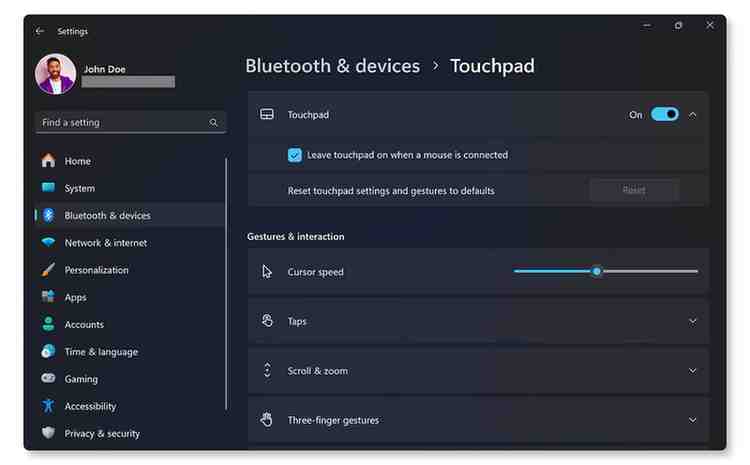
Mungkin saja touchpad Anda nonaktif dari dalam pengaturan Windows.
- Buka Settings (tekan
Win+I). - Klik “Devices” (atau “Bluetooth & devices” di Windows 11).
- Klik “Touchpad” di menu sebelah kiri.
- Pastikan saklar “Touchpad” berada dalam posisi “On”. Jika posisinya “Off”, nyalakan kembali.
3. ‘Restart’ Saja Dulu (Solusi Klasik)
Jangan remehkan kekuatan restart. Terkadang, driver atau layanan Windows yang mengatur touchpad Anda hanya mengalami glitch atau hang sementara. Melakukan restart sederhana akan memuat ulang semua layanan tersebut dari awal.
4. Cabut Semua Perangkat USB (Terutama Mouse)
Beberapa laptop memiliki pengaturan pintar yang secara otomatis menonaktifkan touchpad jika mendeteksi ada mouse eksternal terpasang. Coba cabut mouse USB atau dongle wireless mouse Anda, lalu lihat apakah touchpad kembali berfungsi.
5. ‘Operasi Jantung’-nya: Perbarui atau Instal Ulang Driver
Jika empat cara di atas gagal, kemungkinan besar masalahnya ada di driver. Driver adalah “penerjemah” antara hardware (touchpad) dan software (Windows).
- Klik kanan menu Start, pilih “Device Manager”.
- Buka (klik tanda panah) pada bagian “Mice and other pointing devices” atau “Human Interface Devices”.
- Cari nama touchpad Anda (misalnya, “Synaptics TouchPad”, “ELAN TouchPad”, atau “HID-compliant touch pad”).
- Langkah A (Jika Terlihat Dinonaktifkan): Jika ada ikon panah ke bawah, klik kanan padanya dan pilih “Enable device”.
- Langkah B (Update): Klik kanan > “Update driver” > “Search automatically for drivers”.
- Langkah C (Instal Ulang – Paling Ampuh): Klik kanan > “Uninstall device”. Jangan takut! Setelah ter-uninstall, Restart laptop Anda. Saat menyala kembali, Windows akan secara otomatis mendeteksi hardware baru dan menginstal ulang driver-nya dengan versi yang bersih.
6. Periksa di ‘Ruang Mesin’ (Pengaturan BIOS/UEFI)
Terkadang, touchpad bisa dinonaktifkan dari level paling dasar sistem, yaitu BIOS.
- Restart laptop Anda.
- Saat logo produsen (Dell, HP, Lenovo, Asus) muncul, tekan tombol untuk masuk ke BIOS. Tombolnya bervariasi, tapi biasanya
F2,DEL,F10, atauF12. - Cari menu yang berhubungan dengan “Configuration”, “Advanced”, atau “Peripherals”.
- Cari opsi seperti “Internal Pointing Device”, “TrackPad”, atau “Touchpad” dan pastikan statusnya “Enabled” (Aktif).
- Jika Anda mengubah sesuatu, pilih “Save and Exit”.
7. Gunakan ‘Dokter’ Bawaan Windows (Troubleshooter)
Biarkan Windows mencoba mendiagnosis dan memperbaiki masalahnya sendiri.
- Buka Settings > Update & Security > Troubleshoot > Additional troubleshooters.
- Cari dan klik “Hardware and Devices” atau “Keyboard” (terkadang touchpad tergabung di sini).
- Klik “Run the troubleshooter” dan ikuti petunjuknya.
Kesimpulan: Kapan Harus Menyerah?
Kursor laptop yang bergerak sendiri atau touchpad yang tidak berfungsi memang sangat mengganggu. Namun, dalam 9 dari 10 kasus, masalahnya bisa diselesaikan dengan software.
Fokuslah pada Langkah 1 (Cek Tombol Fn) dan Langkah 5 (Instal Ulang Driver), karena keduanya adalah solusi paling umum. Jika setelah mencoba semua 7 langkah di atas touchpad Anda masih mati total, kemungkinan besar telah terjadi kerusakan fisik (misalnya, kabel fleksibel di dalam laptop putus atau longgar). Jika ini kasusnya, inilah saatnya membawa laptop Anda ke teknisi profesional.

Etgar Kurniawan
Etgar Kurniawan adalah penulis konten teknologi di Teknovatif.com, yang antusias membahas perkembangan dompet digital, aplikasi, dan layanan teknologi di Indonesia.
Pingback: 7 Cara Mengatasi Kursor Laptop Gerak Sendiri (Anti-Panik!) » Teknovatif.com