
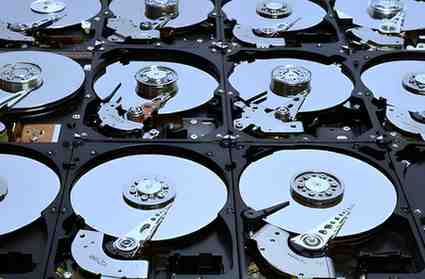
Drive C: Anda sudah menjerit merah tanda penuh, sementara Drive D: masih kosong melompong? Atau Anda baru saja membeli SSD/HDD baru berukuran besar dan ingin mengaturnya dengan rapi? Di sinilah peran aplikasi partisi harddisk menjadi sangat vital.
Mengatur partisi ibarat menata sebuah lemari besar menjadi laci-laci yang lebih kecil dan terorganisir—satu laci untuk sistem, satu untuk data, satu untuk game, dan seterusnya.
Meskipun Windows memiliki alat bawaan bernama “Disk Management“, fungsinya sangat kaku. Anda seringkali tidak bisa memperluas Drive C: dengan mudah atau menggabungkan dua partisi tanpa menghapus data. Aplikasi pihak ketiga hadir untuk menyelesaikan masalah ini dengan aman.
Peringatan Wajib: Meskipun aplikasi-aplikasi di bawah ini dirancang seaman mungkin, SELALU backup data penting Anda ke hard disk eksternal atau cloud sebelum melakukan perubahan besar pada partisi.
Berikut adalah 5 aplikasi partisi hardisk terbaik yang bisa Anda andalkan.
1. MiniTool Partition Wizard: Sang Juara, Fitur Gratis Paling Lengkap
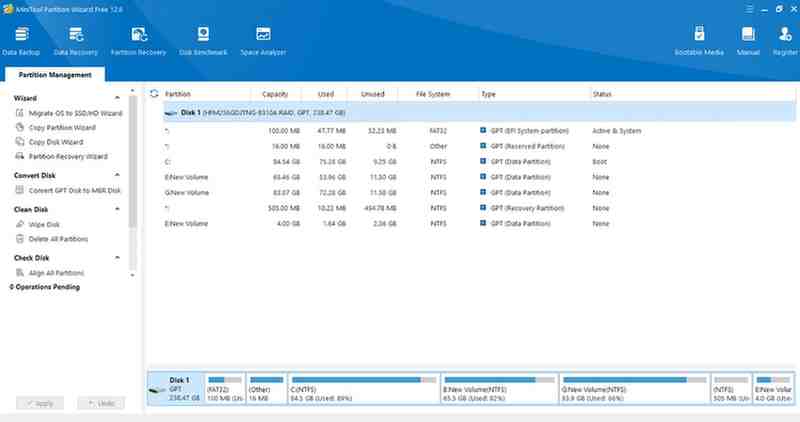
Ini adalah pilihan utama bagi sebagian besar pengguna rumahan. MiniTool Partition Wizard sangat populer karena versi gratisnya menawarkan hampir semua fitur yang Anda butuhkan. Antarmukanya intuitif dan sangat powerful.
- Fitur Unggulan (Versi Gratis):
- Extend Partition: Fitur ajaib untuk memperluas Drive C: dengan “mengambil” ruang kosong dari partisi lain tanpa kehilangan data.
- Resize/Move Partition: Menggeser atau mengubah ukuran partisi dengan mudah.
- Merge/Split Partition: Menggabungkan dua partisi menjadi satu atau memecah satu partisi menjadi dua.
- Migrate OS to SSD/HD: Memindahkan instalasi Windows Anda dari HDD lama ke SSD baru.
- Check File System: Memeriksa dan memperbaiki error pada disk.
- Terbaik untuk: Pengguna rumahan yang butuh solusi all-in-one gratis dan paling powerful.
2. AOMEI Partition Assistant Standard: Pesaing Kuat dengan Antarmuka Modern
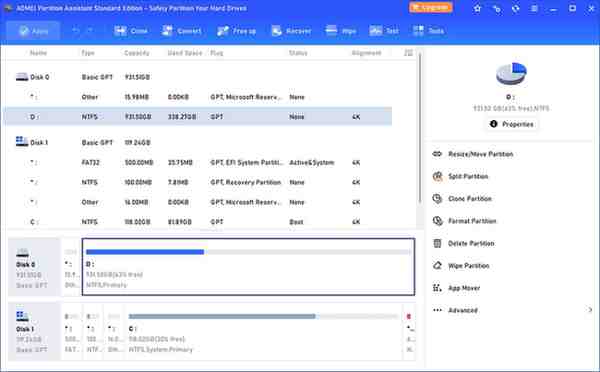
AOMEI adalah pesaing berat MiniTool dengan tampilan yang sangat bersih dan modern. Versi gratisnya (Standard Edition) juga sangat kaya fitur dan ramah bagi pemula.
- Fitur Unggulan (Versi Gratis):
- Partition Wizards: Menyediakan panduan langkah-demi-langkah untuk tugas-tugas umum seperti memperluas partisi.
- Merge Partitions: Menggabungkan partisi yang berdekatan dengan aman.
- Make Bootable Media: Membuat USB bootable yang berisi alat partisi ini, berguna saat sistem gagal booting.
- SSD Secure Erase: Menghapus data di SSD dengan aman.
- Terbaik untuk: Pengguna yang menyukai antarmuka modern, bersih, dan butuh fitur bootable media di versi gratis.
3. EaseUS Partition Master Free: Paling Ramah Pemula (Berbasis Wizard)
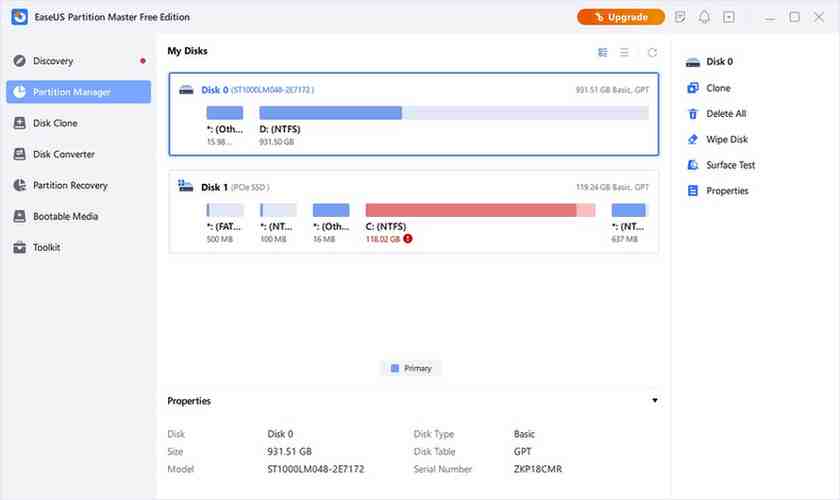
EaseUS dikenal dengan perangkat lunaknya yang sangat ramah pengguna. Partition Master Free dirancang seperti sebuah wizard, yang akan menuntun Anda langkah demi langkah. Ini adalah pilihan teraman jika Anda seorang pemula yang sangat takut salah klik.
- Fitur Unggulan (Versi Gratis):
- Antarmuka Slider: Anda bisa mengubah ukuran partisi hanya dengan menggeser slider secara visual.
- Partition Recovery Wizard: Fitur yang (terkadang) bisa membantu mengembalikan partisi yang tidak sengaja terhapus.
- 4K Alignment (untuk SSD): Mengoptimalkan partisi SSD Anda agar performanya maksimal.
- Terbaik untuk: Pemula absolut yang menginginkan panduan visual yang jelas dan tidak mau ambil pusing dengan opsi teknis.
4. GParted: ‘Pisau Bedah’ Open-Source untuk Tugas Berat
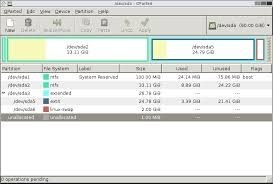
GParted adalah ‘senjata’ andalan para teknisi dan pengguna Linux. Penting: Ini bukan aplikasi yang Anda instal di Windows. GParted adalah sistem operasi mini yang Anda jalankan dari USB bootable.
- Cara Kerjanya: Anda men-shutdown PC Anda, booting dari USB GParted, lalu mengelola partisi dari lingkungan di luar Windows.
- Fitur Unggulan:
- Sangat Powerful: Karena berjalan di luar Windows, ia bisa memodifikasi partisi sistem (Drive C:) dengan kebebasan penuh.
- Mendukung Banyak Sistem File: Bisa membaca dan mengedit partisi Linux (ext4), macOS (HFS+), dan lainnya.
- 100% Gratis & Open-Source.
- Terbaik untuk: Pengguna mahir, dual-booter (Windows & Linux), atau untuk memperbaiki masalah partisi yang tidak bisa ditangani dari dalam Windows.
5. Windows Disk Management (Alat Bawaan): Untuk Kebutuhan Paling Dasar
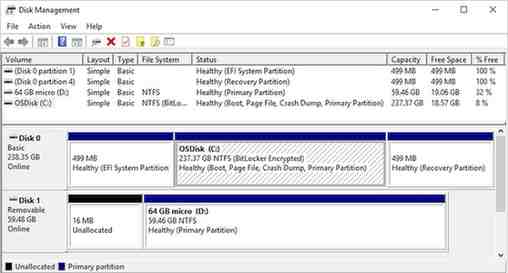
Kita tidak boleh melupakan alat yang sudah ada di PC Anda. Untuk tugas-tugas sederhana, alat bawaan ini sudah cukup.
- Cara Akses: Tekan
Windows+R, ketikdiskmgmt.msc, lalu Enter. - Fitur Unggulan:
- Shrink Volume: Mengecilkan partisi yang ada untuk menciptakan ruang kosong.
- Create New Simple Volume: Membuat partisi baru dari ruang kosong (unallocated space).
- Format/Change Drive Letter.
- Keterbatasan Terbesar: Sangat “kaku”. Anda tidak bisa memperluas Drive C: jika ruang kosongnya tidak berada tepat di sebelah kanannya. Anda juga tidak bisa menggabungkan partisi tanpa menghapus data.
Kesimpulan
Aplikasi partisi harddisk adalah alat yang sangat berguna, namun juga berisiko jika digunakan sembarangan. Pilihan terbaik Anda bergantung pada kebutuhan Anda.
Jika Anda seorang pengguna rumahan yang ingin memperluas Drive C: atau menggabungkan partisi dengan aman dan gratis, MiniTool Partition Wizard atau AOMEI Partition Assistant adalah pilihan terbaik Anda. Jika Anda seorang pemula yang sangat khawatir salah langkah, antarmuka berbasis wizard dari EaseUS Partition Master akan sangat membantu.
Namun, jika Anda berurusan dengan masalah yang lebih kompleks atau ingin mengatur partisi multi-boot (Windows/Linux), GParted adalah alat bedah paling ampuh yang bisa Anda dapatkan. Dan ingat, apapun alat yang Anda pilih, backup data adalah langkah pertama yang tidak boleh ditawar.

Etgar Kurniawan
Etgar Kurniawan adalah penulis konten teknologi di Teknovatif.com, yang antusias membahas perkembangan dompet digital, aplikasi, dan layanan teknologi di Indonesia.