
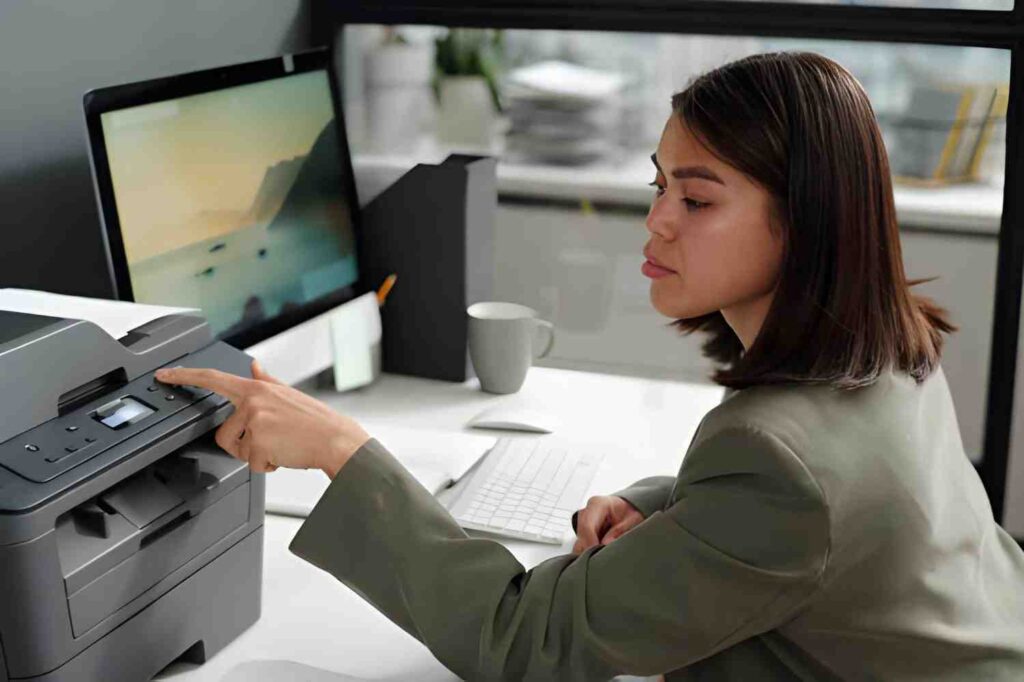
Punya satu printer di rumah atau kantor kecil, tapi harus dipakai oleh lima laptop berbeda? Repot sekali rasanya jika harus pindah-pindah kabel USB atau saling kirim file lewat email hanya untuk mencetak dokumen.
Tenang, ada cara yang jauh lebih efisien: Printer Sharing.
Dengan sharing printer, Anda bisa menghubungkan satu printer ke satu komputer (kita sebut “Komputer Host”), lalu mengaturnya agar semua komputer lain di jaringan Wi-Fi atau LAN yang sama bisa ikut mencetak di printer tersebut. Panduan ini akan memandu Anda langkah demi langkah.
Persiapan Wajib: 3 Hal yang Harus Dipastikan
Sebelum mulai, pastikan 3 hal ini sudah beres:
- Satu Jaringan: Pastikan semua komputer (termasuk Komputer Host yang terhubung ke printer) berada di dalam satu jaringan Wi-Fi atau LAN yang sama.
- Printer Terinstal: Printer harus sudah terinstal dengan benar dan berfungsi normal di Komputer Host.
- Komputer Host Menyala: Komputer Host wajib menyala dan tidak dalam mode Sleep agar komputer lain bisa mengirimkan perintah cetak.
Bagian 1: Pengaturan di Komputer Utama (Host PC)
Ini adalah komputer yang terhubung langsung ke printer melalui kabel USB. Kita akan mengatur agar printer ini “terbuka” untuk dibagikan.
Langkah 1: Aktifkan “File and Printer Sharing”
Ini adalah langkah paling krusial yang sering terlewat.
- Buka Control Panel (Anda bisa mencarinya di menu Start).
- Klik “Network and Sharing Center”.
- Di sebelah kiri, klik “Change advanced sharing settings”.
- Cari profil jaringan Anda yang aktif (biasanya “Private”).
- Pastikan dua hal ini sudah ON (Aktif):
- Turn on network discovery
- Turn on file and printer sharing
- Klik “Save changes”.
Langkah 2: Bagikan Printer
Sekarang kita akan membagikan printernya.
- Kembali ke Control Panel, lalu buka “Devices and Printers” (atau “View devices and printers”).
- Cari printer yang ingin Anda bagikan. Klik kanan pada printer tersebut, lalu pilih “Printer properties” (Bukan “Properties” biasa, tapi “Printer properties”).
- Sebuah jendela baru akan muncul. Pindah ke tab “Sharing”.
- Centang kotak “Share this printer”.
- Beri nama yang mudah diingat di kolom “Share name”, misalnya
PrinterKerja_HP. - Klik Apply, lalu OK.
Komputer Host Anda sekarang sudah siap membagikan printernya.
Bagian 2: Menyambung ke Printer dari Laptop Lain (Client PC)
Sekarang, kita akan mengatur laptop-laptop lain agar bisa terhubung ke printer yang sudah kita bagikan tadi.
Langkah 1: Buka Pengaturan Printer
- Buka Settings (tekan tombol
Win+I). - Pilih “Bluetooth & devices” (di Windows 11) atau “Devices” (di Windows 10).
- Klik “Printers & scanners”.
Langkah 2: Tambahkan Printer Jaringan
- Klik tombol “Add a printer or scanner” atau “Add device”.
- Windows akan mulai memindai. Biarkan proses ini berjalan. Dalam banyak kasus, Windows akan otomatis menemukan printer yang Anda bagikan di jaringan. Jika nama printer Anda (
PrinterKerja_HP) muncul, cukup klik “Add device” dan selesai! - Jika tidak muncul, tunggu hingga pemindaian selesai, lalu klik “The printer that I want isn’t listed” atau “Add manually”.
Langkah 3: Menemukan Printer Secara Manual (Metode Paling Pasti)
Sebuah jendela baru akan muncul.
- Pilih opsi “Select a shared printer by name”.
- Di dalam kotak, Anda harus mengetikkan “alamat” dari printer tersebut. Formatnya adalah:
\\NamaKomputerHost\NamaSharePrinter- Contoh:
\\LAPTOP-BOS\PrinterKerja_HP
- Contoh:
- Klik “Next”. Windows akan mencoba terhubung dan menginstal driver yang diperlukan.
- Setelah selesai, printer akan muncul di daftar perangkat Anda dan siap digunakan.
Tips Cepat: Bagaimana Cara Mengetahui “NamaKomputerHost”? Di komputer Host (yang terhubung ke printer), buka Settings > System > About. Nama komputer Anda tertera di bagian “Device name”.
Mengatasi Masalah Umum (“Access Denied” atau Diminta Password)
Masalah paling umum saat menghubungkan adalah laptop klien meminta username dan password, padahal Anda tidak mengaturnya.
Ini disebabkan oleh fitur “Password protected sharing”.
- Kembali ke Komputer Host.
- Buka Control Panel > Network and Sharing Center > Change advanced sharing settings.
- Klik panah ke bawah pada bagian “All Networks”.
- Cari opsi “Password protected sharing” dan pilih “Turn off password protected sharing”.
- Klik “Save changes”.
- Coba sambungkan kembali dari laptop klien. Seharusnya sekarang sudah bisa.
Kesimpulan
Cara sharing printer adalah solusi cerdas untuk menghemat biaya dan meningkatkan efisiensi di rumah atau kantor kecil. Dengan mengatur satu komputer sebagai host dan memastikan semua perangkat berada di jaringan yang sama, Anda bisa mengucapkan selamat tinggal pada repotnya memindahkan file atau kabel hanya untuk mencetak selembar kertas.

Etgar Kurniawan
Etgar Kurniawan adalah penulis konten teknologi di Teknovatif.com, yang antusias membahas perkembangan dompet digital, aplikasi, dan layanan teknologi di Indonesia.