
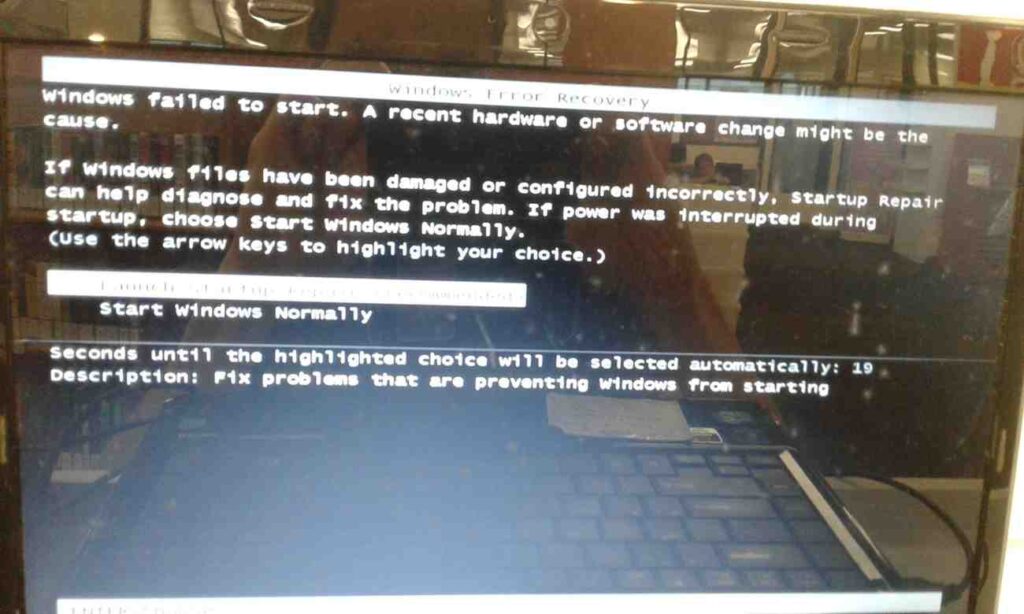
Anda menyalakan komputer, berharap melihat logo Windows, tapi malah disambut layar hitam dengan pesan mengerikan:
“Windows failed to start. A recent hardware or software change might be the cause.“
Pesan ini memberi tahu Anda bahwa ada file penting untuk booting (menyalakan sistem) yang rusak, hilang, atau korup. Penyebabnya bisa karena mati listrik mendadak, hardisk yang mulai rusak, atau proses update Windows yang gagal di tengah jalan.
Jangan buru-buru memformat data Anda! Berikut adalah 5 langkah perbaikan yang bisa Anda coba untuk menyelamatkan Windows Anda.
Persiapan: Anda Mungkin Butuh “USB Penyelamat”
Beberapa cara di bawah ini membutuhkan akses ke menu perbaikan. Jika komputer Anda sama sekali tidak bisa masuk ke menu Recovery bawaan, Anda perlu meminjam laptop teman untuk membuat USB Bootable Windows (Media Instalasi) menggunakan Rufus atau Media Creation Tool.
Cara 1: Cabut Semua Perangkat Eksternal (Langkah Paling Dasar)
Terkadang, komputer bingung mencoba booting dari perangkat yang salah, seperti Flashdisk atau Hardisk Eksternal yang tercolok.
Matikan komputer.
Cabut semua kabel USB (Flashdisk, Hardisk Eksternal, Printer, Webcam). Sisakan hanya Keyboard dan Mouse.
Nyalakan kembali komputer.
Jika berhasil masuk Windows, berarti masalahnya ada pada prioritas booting di BIOS Anda, bukan kerusakan sistem.
Cara 2: Gunakan Fitur “Startup Repair” (Perbaikan Otomatis)
Windows memiliki alat diagnosa mandiri yang cukup ampuh untuk memperbaiki file boot yang rusak.
Cara Akses:
Jika punya USB Installer: Masukkan USB, boot dari USB tersebut, pilih bahasa, lalu klik “Repair your computer” di pojok kiri bawah (JANGAN klik Install Now).
Jika tanpa USB (Metode “On-Off”): Nyalakan PC, begitu logo Windows muncul, tekan tahan tombol Power hingga mati. Ulangi 3 kali. Pada percobaan ke-4, Windows akan masuk ke mode Automatic Repair.
Langkah Perbaikan:
Pilih Troubleshoot > Advanced options.
Klik Startup Repair.
Pilih akun Windows Anda dan masukkan password (jika ada).
Biarkan Windows bekerja memindai dan memperbaiki masalah secara otomatis.
Cara 3: Gunakan “Last Known Good Configuration” (Untuk Windows 7/Legacy)
Jika Anda masih menggunakan Windows 7 atau mode Legacy, opsi ini sangat ampuh jika error muncul setelah Anda menginstal driver baru.
Restart komputer.
Tekan tombol F8 berulang kali sebelum logo Windows muncul.
Di menu layar hitam, pilih “Last Known Good Configuration (Advanced)”.
Tekan Enter. Windows akan mencoba booting menggunakan pengaturan terakhir yang berhasil tersimpan.
Cara 4: Membangun Ulang BCD (Boot Configuration Data) via CMD
Jika Startup Repair gagal, kita harus memperbaiki “peta” booting Windows secara manual menggunakan Command Prompt. Ini adalah solusi teknis paling efektif.
Masuk ke menu perbaikan (seperti di Cara 2).
Pilih Troubleshoot > Advanced options > Command Prompt.
Ketik perintah berikut satu per satu, tekan Enter setelah setiap baris:
DOS
bootrec /fixmbr(Memperbaiki Master Boot Record)
DOS
bootrec /fixboot(Memperbaiki sektor boot – Jika muncul “Access Denied”, lanjut ke perintah berikutnya)
DOS
bootrec /rebuildbcd(Mencari instalasi Windows dan menambahkannya kembali ke daftar boot)
Jika muncul pertanyaan “Add installation to boot list? Yes/No/All”, ketik Y atau A, lalu Enter.
Ketik
exitdan Restart komputer.
Cara 5: System Restore (Kembali ke Masa Lalu)
Jika error terjadi setelah Anda menginstal aplikasi atau update Windows tertentu, cara terbaik adalah membatalkan perubahan tersebut dengan kembali ke titik waktu sebelumnya.
Masuk ke menu perbaikan (Troubleshoot > Advanced options).
Pilih System Restore.
Pilih titik pemulihan (Restore Point) dengan tanggal sebelum error ini muncul.
Klik Next dan Finish.
Proses ini tidak akan menghapus data pribadi (dokumen/foto), tetapi akan menghapus aplikasi yang diinstal setelah tanggal tersebut.
Kesimpulan: Jika Semua Gagal, Cek Hardisk!
Jika Anda sudah mencoba kelima cara di atas (terutama Cara 4 dan 5) namun pesan “Windows failed to start” masih terus muncul, ada kemungkinan besar masalahnya bukan pada software, melainkan Hardware.
Hardisk (HDD) atau SSD Anda mungkin mengalami kerusakan fisik (bad sector parah atau rusak total) sehingga tidak bisa lagi membaca data sistem. Cobalah jalankan perintah chkdsk c: /f /r di Command Prompt sebagai usaha terakhir. Jika macet atau gagal, saatnya mengganti Hardisk/SSD Anda.

Etgar Kurniawan
Etgar Kurniawan adalah penulis konten teknologi di Teknovatif.com, yang antusias membahas perkembangan dompet digital, aplikasi, dan layanan teknologi di Indonesia.