
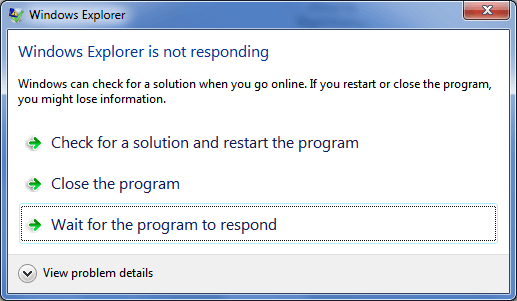
Sedang asyik memindahkan file, tiba-tiba jendela folder membeku, kursor berputar-putar, dan muncul tulisan keramat: “Windows Explorer is Not Responding“.
Windows Explorer (File Explorer) adalah tulang punggung antarmuka Windows. Jika ia bermasalah, taskbar, menu Start, dan folder Anda akan ikut lumpuh. Penyebabnya bisa beragam: tumpukan cache yang korup, konflik dengan aplikasi lain, atau file sistem yang rusak.
Jangan buru-buru instal ulang Windows. Berikut adalah 7 langkah perbaikan yang bisa Anda lakukan sendiri.
1. Pertolongan Pertama: Restart Windows Explorer via Task Manager
Ini adalah solusi instan saat error sedang terjadi. Alih-alih me-restart komputer (yang memakan waktu), kita cukup me-restart proses Explorer-nya saja.
Tekan tombol
Ctrl+Shift+Escbersamaan untuk membuka Task Manager.Di tab Processes, cari Windows Explorer.
Klik kanan pada Windows Explorer, lalu pilih Restart.
Layar Anda mungkin akan berkedip hitam atau taskbar menghilang sejenak. Itu normal, sistem sedang memuat ulang antarmuka.
2. Bersihkan “Sampah” Sejarah (Clear Explorer History)
Seperti browser, File Explorer juga menyimpan riwayat file yang Anda buka. Jika cache ini menumpuk atau rusak, Explorer bisa menjadi lambat atau crash.
Buka Control Panel.
Ubah tampilan (View by) menjadi Small icons.
Pilih File Explorer Options (atau Folder Options).
Di tab General, lihat bagian “Privacy”.
Klik tombol Clear di sebelah tulisan “Clear File Explorer history”.
Klik OK.
3. Ubah Pengaturan Awal ke “This PC”
Secara default, Explorer membuka “Quick Access” (file yang baru dibuka). Fitur ini seringkali buggy jika sejarah file Anda terlalu banyak. Mengubahnya ke “This PC” seringkali memperbaiki masalah loading yang lama.
Buka File Explorer Options (seperti langkah di atas).
Pada bagian paling atas, “Open File Explorer to:”, ubah dari Quick Access menjadi This PC.
Klik Apply dan OK.
4. Perbaiki File Sistem yang Rusak (SFC Scan)
Jika Explorer sering crash sendiri, kemungkinan ada file sistem Windows (DLL) yang hilang atau korup. Kita akan menyuruh Windows memperbaiki dirinya sendiri.
Tekan tombol Start, ketik
cmd.Klik kanan pada Command Prompt, pilih Run as administrator.
Ketik perintah berikut dan tekan Enter:
DOS
sfc /scannowBiarkan proses berjalan hingga 100%. Jika ditemukan kerusakan, Windows akan otomatis menggantinya dengan file yang sehat. Restart PC setelah selesai.
5. Cek “Pengganggu” (Ekstensi Shell Pihak Ketiga)
Pernahkah Anda klik kanan pada file, lalu Explorer langsung crash? Itu tandanya ada aplikasi pihak ketiga (seperti WinRAR, Antivirus, atau konverter PDF) yang menambahkan menu di klik kanan Anda, tapi programnya rusak.
Solusi Cepat: Ingat-ingat aplikasi apa yang baru saja Anda instal sebelum masalah ini muncul, lalu coba Uninstall aplikasi tersebut.
Solusi Teknis: Lakukan Clean Boot.
Tekan
Win + R, ketikmsconfig.Di tab Services, centang “Hide all Microsoft services”, lalu klik Disable all.
Di tab Startup, matikan semua aplikasi startup.
Restart PC. Jika Explorer lancar, berarti salah satu aplikasi yang Anda matikan tadi adalah penyebabnya.
6. Reset Pengaturan Video Driver
Terkadang, Windows Explorer crash karena konflik dengan driver kartu grafis (VGA) yang usang atau korup.
Caranya: Kunjungi situs resmi produsen VGA Anda (NVIDIA, AMD, atau Intel), unduh driver terbaru, dan lakukan instalasi ulang.
7. Cek Kesehatan Hard Disk
Jika drive Anda memiliki bad sector, Explorer akan macet saat mencoba membaca file di area tersebut.
Buka Command Prompt (Admin).
Ketik perintah:
chkdsk C: /f /rlalu tekan Enter.Ketik
Yuntuk menyetujui jadwal pemeriksaan saat restart.Restart komputer Anda dan biarkan perbaikan disk berjalan.
Kesimpulan: Mulai dari Mana?
Masalah Windows Explorer error biasanya bisa diselesaikan tanpa instal ulang Windows.
Langkah Wajib: Selalu mulai dengan Restart Task Manager (Langkah 1) dan Clear History (Langkah 2). Ini menyelesaikan 80% masalah ringan.
Jika Masalah Berlanjut: Jalankan perintah SFC /Scannow (Langkah 4) untuk memastikan kesehatan file sistem Anda.
Jika Terjadi Saat Klik Kanan: Curigai aplikasi pihak ketiga dan lakukan pencopotan aplikasi terakhir yang diinstal.
Dengan langkah-langkah ini, Anda bisa mengembalikan kenyamanan navigasi file di Windows Anda.

Etgar Kurniawan
Etgar Kurniawan adalah penulis konten teknologi di Teknovatif.com, yang antusias membahas perkembangan dompet digital, aplikasi, dan layanan teknologi di Indonesia.