
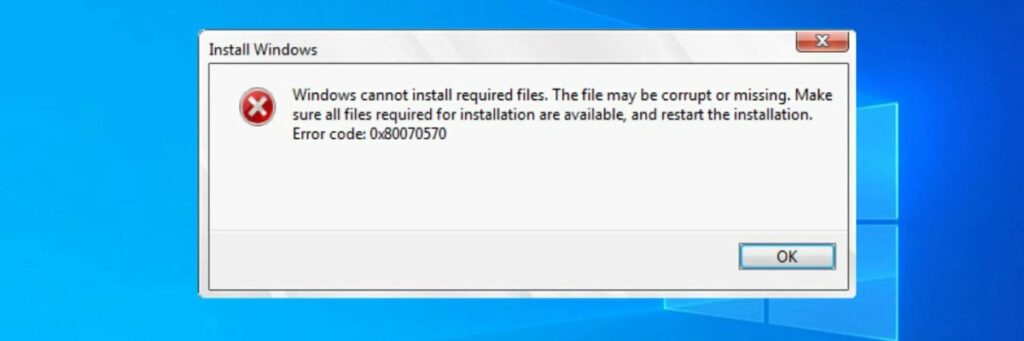
Anda sudah siap dengan PC baru atau ingin menyegarkan laptop lama. Anda memasukkan Flashdisk, memulai instalasi, dan tiba-tiba… BAM! Layar berhenti dengan pesan error:
Apa artinya? Sederhananya, komputer Anda berkata: “Saya tidak bisa membaca data dari Flashdisk/DVD Anda, atau saya tidak bisa menulis data tersebut ke Hardisk/RAM Anda karena datanya rusak.”
Penyebab utamanya biasanya ada tiga: File ISO yang korup, Flashdisk yang bermasalah, atau RAM (Memori) yang rusak. Berikut adalah 5 cara untuk memperbaikinya.
Cara 1: Pindah ke Port USB 2.0 (Solusi Paling Sepele tapi Ampuh)
Terdengar aneh, tapi ini solusi yang sangat sering berhasil. Banyak installer Windows (terutama versi lama atau pada motherboard tertentu) mengalami masalah kompatibilitas saat membaca data dari port USB 3.0 (yang berwarna Biru) karena driver belum dimuat sempurna.
Solusi: Batalkan instalasi, matikan komputer, cabut Flashdisk Anda dari port USB 3.0 (Biru), dan colokkan ke port USB 2.0 (biasanya berwarna Hitam). Nyalakan komputer dan coba instal lagi.
Cara 2: Buat Ulang USB Bootable (Ganti Flashdisk Jika Perlu)
Jika cara pertama gagal, kemungkinan besar data di dalam Flashdisk Anda memang ada yang corrupt (rusak) saat proses pembuatan bootable.
Langkah-langkah:
Format ulang Flashdisk Anda.
Gunakan aplikasi Rufus (ini yang paling stabil) atau Media Creation Tool resmi dari Microsoft.
Saat membuat bootable di Rufus, pastikan Partition Scheme-nya sesuai (MBR untuk PC lama/Legacy, GPT untuk PC baru/UEFI).
Saran Penting: Jika Anda punya flashdisk lain, cobalah pakai flashdisk yang berbeda. Flashdisk yang sudah tua sering memiliki sektor rusak yang menyebabkan error ini.
Cara 3: Trik Cabut RAM (Solusi “Ajaib” untuk Error 0x80070570)
Ini adalah solusi spesifik yang paling melegenda untuk kode error 0x80070570. Error ini seringkali disebabkan oleh kepingan RAM yang bermasalah (Bad RAM) yang gagal menyimpan data sementara saat proses instalasi.
Langkah-langkah:
Matikan komputer dan cabut kabel power.
Buka casing PC atau penutup belakang laptop.
Jika Anda punya 2 keping RAM: Cabut satu keping. Sisakan satu saja yang terpasang.
Coba lakukan instalasi Windows dengan 1 keping RAM tersebut.
Jika masih error, tukar dengan keping RAM satunya.
Penjelasan: Biasanya salah satu keping RAM tersebut mengalami error. Dengan mencabut yang rusak, proses instalasi akan berjalan mulus. Setelah Windows terinstal, Anda bisa mencoba memasang kembali RAM tersebut (atau menggantinya jika memang rusak parah).
Cara 4: Unduh Ulang File ISO Windows
Jangan remehkan kemungkinan ini. File ISO Windows yang Anda unduh mungkin terputus di tengah jalan atau korup saat proses download (“corrupt download”).
Solusi: Jangan gunakan file ISO yang sama. Unduh file ISO Windows yang baru, segar, dan resmi langsung dari situs Microsoft. Hindari ISO modifikasi (Lite/Gamer edition) yang seringkali tidak stabil.
Cara 5: Matikan Fitur SATA/AHCI di BIOS (Jarang Terjadi)
Pada beberapa kasus komputer lama, pengaturan kontroler Hardisk di BIOS bisa menyebabkan konflik pembacaan data.
Langkah-langkah:
Masuk ke BIOS.
Cari pengaturan SATA Operation atau SATA Mode.
Coba ubah dari AHCI ke IDE (atau Compatibility).
Simpan dan coba instal ulang.
(Catatan: Untuk komputer modern dengan SSD, mode AHCI sebenarnya lebih disarankan. Lakukan ini hanya sebagai upaya terakhir).
Kesimpulan: Tersangka Utamanya Adalah Media Instalasi
Kode error 0x80070570 hampir selalu berarti masalah pembacaan data.
Urutan perbaikan terbaik adalah:
Ganti Port USB (paling mudah).
Ganti Flashdisk dan buat ulang bootable (paling sering berhasil).
Cek RAM (cabut satu per satu).
Jika Anda sudah mengganti Flashdisk dan ISO tapi masih gagal, kemungkinan besar masalahnya ada pada RAM komputer Anda yang perlu diganti.

Etgar Kurniawan
Etgar Kurniawan adalah penulis konten teknologi di Teknovatif.com, yang antusias membahas perkembangan dompet digital, aplikasi, dan layanan teknologi di Indonesia.