
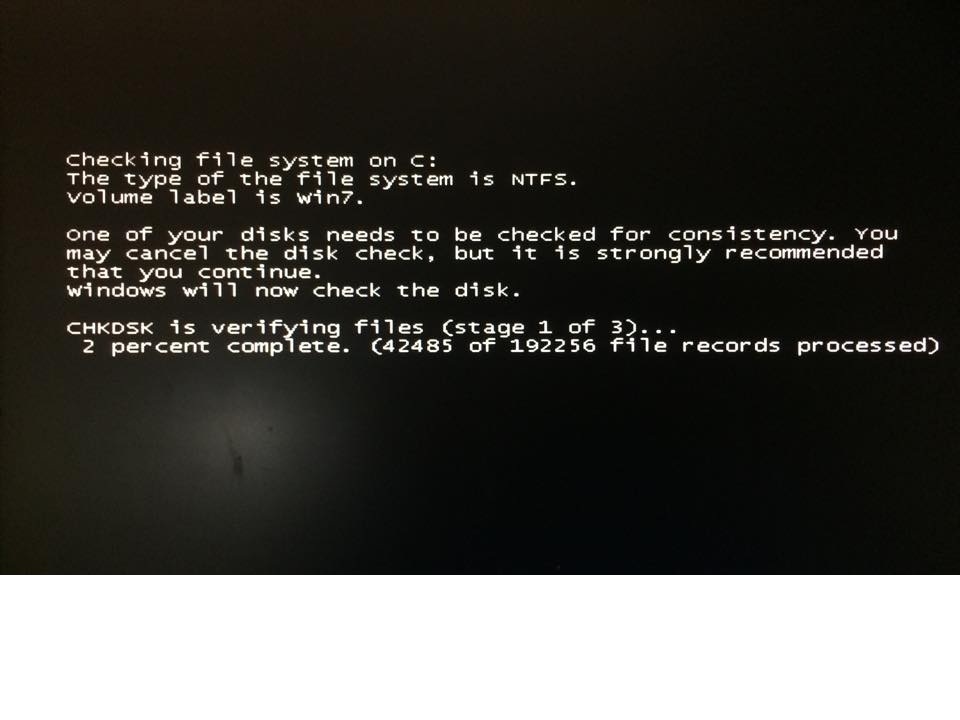
Setiap kali Anda menyalakan komputer, layar hitam muncul dengan tulisan putih:
Windows kemudian mulai menghitung mundur. Jika Anda membiarkannya, proses ini bisa memakan waktu berjam-jam atau bahkan macet di 100%. Jika Anda melewatinya (skip), pesan itu akan muncul lagi besok. Sangat mengganggu, bukan?
Ini adalah fitur CHKDSK (Check Disk). Windows mendeteksi adanya “kotoran” atau kerusakan data di hardisk Anda (biasanya karena mati listrik mendadak atau force shutdown) dan berusaha memperbaikinya.
Namun, jika pesan ini muncul setiap kali Anda menyalakan PC, berarti ada yang salah. Berikut adalah 5 cara untuk mengatasinya.
Langkah 1: Biarkan Selesai Sekali Saja (Jangan Di-skip)
Jika ini baru pertama kali muncul, JANGAN tekan tombol apa pun. Biarkan Windows bekerja.
Windows sedang mencoba memperbaiki bad sector atau file sistem yang korup.
Jika Anda membatalkannya, Windows akan menandai drive tersebut sebagai “Dirty” (Kotor) dan akan mencoba memperbaikinya lagi nanti.
Solusi: Tinggalkan laptop Anda selama 1-2 jam hingga proses selesai 100% dan masuk ke Windows.
Langkah 2: Perintah Ajaib di CMD (Membatalkan Jadwal CHKDSK)
Jika proses checking sudah selesai tapi besoknya muncul lagi, berarti jadwal otomatisnya “nyangkut”. Kita bisa memaksanya berhenti lewat Command Prompt.
Caranya:
Masuk ke Windows.
Klik Start, ketik
cmd.Klik kanan Command Prompt, pilih Run as administrator.
Ketik perintah berikut dan tekan Enter:
DOS
chkntfs /x c:Penjelasan: Perintah
/xberarti “Exclude” (Kecualikan). Ini memberitahu Windows: “Jangan cek drive C: saat booting berikutnya, meskipun kamu merasa itu perlu.”Restart komputer Anda. Seharusnya pesan tersebut sudah hilang.
Langkah 3: Jalankan Pemeriksaan Manual Lewat Windows
Terkadang, checking saat booting macet karena errornya terlalu kompleks. Lebih aman menjalankannya saat Windows sudah menyala.
Caranya:
Buka File Explorer (This PC).
Klik kanan pada Local Disk (C:), pilih Properties.
Masuk ke tab Tools.
Di bagian “Error checking”, klik tombol Check.
Pilih Scan drive.
Windows akan memindai drive Anda di latar belakang. Jika ditemukan error, ia akan memberitahu Anda dan menawarkan perbaikan yang lebih aman.
Langkah 4: Cek Kesehatan Hardisk (Waspada Kerusakan Fisik!)
Jika pesan “Checking file system” ini muncul terus-menerus meskipun Anda sudah melakukan cara di atas, ini adalah tanda bahaya.
Hardisk (HDD) atau SSD Anda mungkin mengalami kerusakan fisik (Bad Sector parah) yang menyebar. Windows mendeteksi kerusakan ini dan terus berusaha memperbaikinya, tapi gagal.
Solusi:
Unduh aplikasi gratis bernama CrystalDiskInfo.
Buka aplikasi tersebut dan lihat status kesehatan Hardisk Anda.
Good (Biru): Aman. Masalah hanya di software.
Caution (Kuning): Waspada! Hardisk mulai rusak. Segera Backup data penting Anda sekarang juga.
Bad (Merah): Hardisk sudah rusak parah. Ganti segera sebelum mati total.
Langkah 5: Reset Registry (Langkah Lanjutan)
Jika Anda pengguna tingkat lanjut, Anda bisa memeriksa Registry Windows untuk memastikan tidak ada perintah yang “nyangkut”.
Hati-hati: Kesalahan di sini bisa merusak sistem. Ikuti dengan teliti.
Tekan
Win+R, ketikregedit, tekan Enter.Masuk ke alamat folder ini (bisa di-copy paste di address bar atas):
HKEY_LOCAL_MACHINE\SYSTEM\CurrentControlSet\Control\Session ManagerDi panel kanan, cari file bernama BootExecute.
Klik dua kali file tersebut.
Pastikan isinya HANYA tertulis:
autocheck autochk *Jika ada tulisan lain (seperti
autocheck autochk /p \??\C:), hapus tulisan tambahan itu dan kembalikan ke format standar di atas.Klik OK dan Restart.
Kesimpulan
Pesan “Checking file system on C” sebenarnya adalah fitur baik dari Windows. Namun, jika ia terjebak dalam lingkaran setan (loop):
Coba perintah
chkntfs /x c:di CMD (Langkah 2). Ini solusi paling ampuh dan cepat.Wajib cek kesehatan hardisk dengan CrystalDiskInfo (Langkah 4).
Jika hardisk Anda sehat (Good), maka Langkah 2 sudah pasti menyelesaikan masalah Anda. Tetapi jika hardisk Anda “Caution”, pesan error itu adalah peringatan dini agar Anda menyelamatkan data sebelum terlambat.

Etgar Kurniawan
Etgar Kurniawan adalah penulis konten teknologi di Teknovatif.com, yang antusias membahas perkembangan dompet digital, aplikasi, dan layanan teknologi di Indonesia.