
Anda menekan tombol power, kipas berputar, tapi alih-alih masuk ke Windows, layar tetap hitam dan hanya menampilkan satu kalimat menakutkan:
“BOOTMGR is missing. Press Ctrl+Alt+Del to restart”
Jangan panik. Komputer Anda (kemungkinan besar) tidak rusak total.
BOOTMGR (Windows Boot Manager) adalah perangkat lunak kecil yang bertugas memanggil sistem operasi saat komputer dinyalakan. Jika file ini rusak, hilang, atau komputer “bingung” mencarinya di mana, Windows tidak akan bisa dimuat.
Penyebabnya bisa beragam: mulai dari flashdisk yang tertinggal, kabel hardisk longgar, hingga file sistem yang korup. Berikut adalah 5 cara ampuh untuk memperbaikinya.
Cara 1: Cabut Semua Flashdisk & CD (Penyebab Paling Umum)
Ini adalah solusi termudah dan paling sering berhasil. Komputer Anda mungkin mencoba melakukan booting (menyala) dari Flashdisk atau Hardisk Eksternal yang sedang tertancap, padahal di dalamnya tidak ada sistem operasi.
Langkah-langkah:
Matikan komputer/laptop.
Cabut semua perangkat USB: Flashdisk, Hardisk Eksternal, CD/DVD, bahkan kabel printer.
Nyalakan kembali komputer.
Jika Windows berhasil masuk, berarti masalahnya hanya urutan booting yang salah prioritas.
Cara 2: Cek Urutan Booting di BIOS
Jika cara pertama gagal, pastikan Hardisk/SSD utama Anda (tempat Windows diinstal) berada di urutan pertama dalam daftar prioritas booting.
Langkah-langkah:
Restart komputer. Saat layar menyala, segera tekan tombol BIOS berulang kali (biasanya F2, DEL, F10, atau Esc, tergantung merek).
Setelah masuk menu BIOS, cari tab bertuliskan “Boot”, “Boot Priority”, atau “Boot Order”.
Pastikan Hard Drive (HDD/SSD) Anda berada di posisi paling atas (nomor 1).
Jika tidak, geser posisinya ke atas (biasanya menggunakan tombol F5/F6 atau +/-).
Tekan F10 untuk Save & Exit.
Cara 3: Gunakan “Startup Repair” (Butuh USB Installer)
Jika pengaturan BIOS sudah benar tapi masih error, berarti file BOOTMGR di dalam Windows benar-benar rusak. Kita perlu memperbaikinya menggunakan Media Instalasi Windows (USB Bootable).
Catatan: Anda perlu meminjam laptop teman untuk membuat USB Bootable Windows (menggunakan Rufus atau Media Creation Tool) jika Anda tidak memilikinya.
Langkah-langkah:
Colokkan USB Installer Windows ke komputer.
Boot komputer dari USB tersebut (atur di BIOS).
Saat muncul layar instalasi Windows (“Install Now”), JANGAN klik Install.
Lihat di pojok kiri bawah, klik “Repair your computer”.
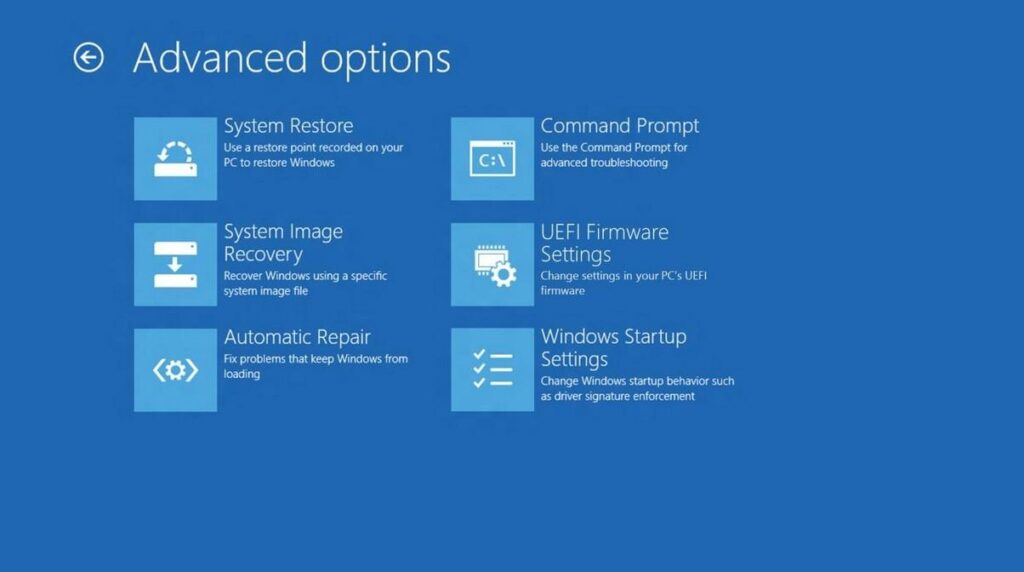
Pilih Troubleshoot > Advanced options > Startup Repair (atau Automatic Repair).
Biarkan Windows memindai dan mencoba memperbaiki file boot yang hilang secara otomatis.
Cara 4: Membangun Ulang BCD via Command Prompt (Solusi Paling Ampuh)
Jika Startup Repair gagal, kita harus memperbaikinya secara manual lewat “koding” sederhana di CMD. Ini adalah cara yang paling sering berhasil untuk kasus berat.
Langkah-langkah:
Ikuti langkah 1-4 pada Cara 3 di atas untuk masuk ke menu “Repair your computer”.
Pilih Troubleshoot > Advanced options > Command Prompt.
Ketik perintah berikut satu per satu, lalu tekan Enter setiap barisnya:
DOS
bootrec /fixmbr(Memperbaiki Master Boot Record)
DOS
bootrec /fixboot(Membuat sektor boot baru – Jika muncul “Access Denied”, abaikan dan lanjut ke bawah)
DOS
bootrec /rebuildbcd(Membangun ulang data konfigurasi boot)
Jika muncul pertanyaan “Add installation to boot list? Yes/No/All”, ketik Y lalu tekan Enter.
Ketik
exitlalu tekan Enter. Restart komputer Anda.
Cara 5: Cek Kabel Hardisk (Untuk PC Desktop)
Jika Anda menggunakan PC rakitan (bukan laptop), terkadang pesan BOOTMGR is missing muncul karena kabel data (SATA) hardisk Anda longgar, kotor, atau rusak.
Langkah-langkah:
Matikan PC dan cabut kabel listrik.
Buka casing PC.
Cabut dan pasang kembali (reseat) kabel SATA yang menghubungkan Hardisk ke Motherboard. Pastikan bunyi “klik”.
Jika ada slot SATA lain di motherboard, coba pindahkan ke slot tersebut.
Nyalakan kembali PC.
Kesimpulan: Jangan Langsung Instal Ulang
Pesan “BOOTMGR is missing” terlihat menyeramkan, tapi sebenarnya itu hanya masalah “salah alamat” atau “kunci pintu hilang”.
Cek USB/Flashdisk yang tertancap (paling sering terjadi).
Cek BIOS untuk memastikan hardisk terdeteksi.
Gunakan USB Installer untuk memperbaiki file sistem (Startup Repair atau CMD).
Hanya jika semua langkah di atas gagal dan hardisk tidak terdeteksi sama sekali di BIOS, barulah Anda perlu curiga bahwa Hardisk/SSD Anda rusak secara fisik dan perlu diganti.

Etgar Kurniawan
Etgar Kurniawan adalah penulis konten teknologi di Teknovatif.com, yang antusias membahas perkembangan dompet digital, aplikasi, dan layanan teknologi di Indonesia.