
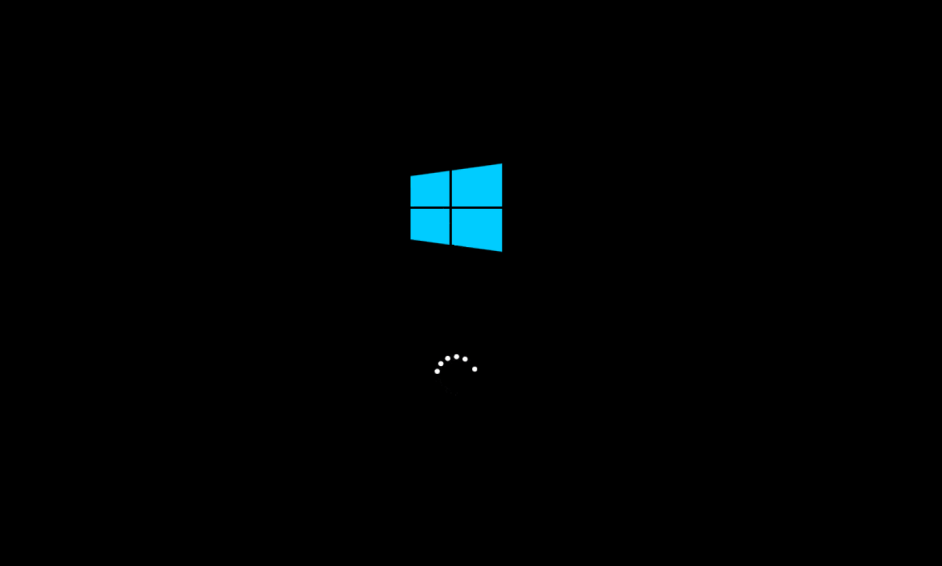
Anda menekan tombol power, lalu pergi membuat kopi, kembali lagi, dan laptop masih menampilkan lingkaran loading yang berputar-putar. Frustrasi? Sangat.
Proses booting yang lambat bukan hanya membuang waktu, tapi juga menurunkan mood kerja. Penyebabnya bisa beragam: terlalu banyak aplikasi yang berebut ingin jalan duluan, sistem yang “kotor”, atau perangkat keras yang sudah tua.
Jangan biarkan waktu Anda terbuang. Berikut adalah 7 cara mempercepat proses booting yang terbukti ampuh.
1. Matikan Aplikasi Startup (Biang Kerok Utama)
Ini adalah penyebab nomor satu. Saat Anda menginstal aplikasi (seperti Spotify, Skype, atau Steam), mereka sering mengatur dirinya sendiri untuk otomatis menyala saat Windows dimulai. Bayangkan 10 orang mencoba masuk melewati satu pintu secara bersamaan—pasti macet.
Caranya:
Klik kanan pada tombol Start atau Taskbar, pilih Task Manager.
Jika tampilannya kecil, klik “More details”.
Pindah ke tab “Startup” (atau “Startup apps”).
Lihat kolom “Startup impact”. Aplikasi dengan status “High” adalah yang paling memperlambat.
Klik kanan pada aplikasi yang tidak perlu langsung jalan (misal: Spotify, Cortana, OneDrive), lalu pilih “Disable”.
2. Aktifkan Fitur “Fast Startup”
Windows 10 dan 11 memiliki fitur bawaan yang menggabungkan elemen shutdown dan hibernate. Saat Anda mematikan PC, Windows akan menyimpan status kernel ke dalam file, sehingga saat dinyalakan kembali, ia bisa memuat lebih cepat.
Caranya:
Buka Control Panel > Hardware and Sound > Power Options.
Klik “Choose what the power buttons do”.
Klik tulisan biru di atas: “Change settings that are currently unavailable” (butuh akses admin).
Di bagian bawah, centang kotak “Turn on fast startup (recommended)”.
Klik Save changes.
3. Pangkas Waktu “Boot Menu”
Jika Anda tidak menggunakan dual-boot (satu PC dua OS), Windows tetap menunggu beberapa detik secara default untuk melihat apakah Anda ingin masuk ke Safe Mode atau OS lain. Anda bisa mengurangi waktu tunggu ini.
Caranya:
Tekan
Win+R, ketikmsconfig, tekan Enter.Pindah ke tab Boot.
Pada bagian “Timeout”, ubah angkanya menjadi 10 atau 5 detik (jangan 0, supaya Anda tetap punya kesempatan masuk menu jika ada error).
Klik Apply dan OK.
4. Bersihkan Penyimpanan (Disk Cleanup)
Drive C: (sistem) yang hampir penuh akan membuat Windows kesulitan mencari ruang untuk file sementara saat booting.
Caranya:
Ketik “Disk Cleanup” di menu Start, pilih Drive C:.
Klik “Clean up system files” untuk hasil lebih maksimal.
Centang file sampah seperti Temporary files, Recycle Bin, dan Windows Update Cleanup.
Klik OK.
5. Update Driver Kartu Grafis & Chipset
Driver yang usang atau korup seringkali menyebabkan layar hitam yang lama sebelum masuk ke logo Windows. Pastikan Anda menggunakan driver terbaru.
Solusi: Kunjungi situs resmi produsen laptop atau komponen Anda (NVIDIA/AMD/Intel) dan unduh driver terbaru. Hindari menggunakan aplikasi driver update pihak ketiga yang tidak jelas.
6. Pindai Virus & Malware
Beberapa malware dirancang untuk berjalan di awal proses booting, membajak sumber daya sistem Anda sebelum Anda sempat login.
Solusi: Lakukan Full Scan menggunakan Windows Security (Defender) atau antivirus andalan Anda untuk memastikan tidak ada penumpang gelap.
7. Solusi Pamungkas: Ganti HDD ke SSD (Wajib!)
Jika Anda sudah melakukan 6 cara di atas tapi laptop masih butuh waktu 1-2 menit untuk menyala, masalahnya ada pada perangkat keras Anda. Hard Disk (HDD) mekanis memiliki batas kecepatan fisik.
Mengganti HDD ke SSD (Solid State Drive) adalah satu-satunya cara untuk mendapatkan peningkatan kecepatan yang drastis.
HDD: Booting butuh 60-120 detik.
SSD: Booting butuh 10-20 detik. Ini adalah investasi terbaik yang bisa Anda lakukan untuk laptop lama.
Kesimpulan: Mulai dari Mana?
Mempercepat booting adalah tentang efisiensi.
Langkah Pertama: Selalu mulai dengan mematikan Startup Apps. Ini gratis, mudah, dan dampaknya langsung terasa.
Langkah Kedua: Aktifkan Fast Startup di pengaturan daya.
Langkah Terakhir (Jika Masih Lemot): Jangan ragu untuk menabung dan membeli SSD. Perubahannya akan terasa seperti Anda membeli laptop baru.
Dengan menerapkan langkah-langkah ini, waktu Anda tidak akan lagi terbuang hanya untuk menatap layar loading. Selamat mencoba!

Etgar Kurniawan
Etgar Kurniawan adalah penulis konten teknologi di Teknovatif.com, yang antusias membahas perkembangan dompet digital, aplikasi, dan layanan teknologi di Indonesia.